
MikroTik Router L009UiGS-RM Basic Internet Setup
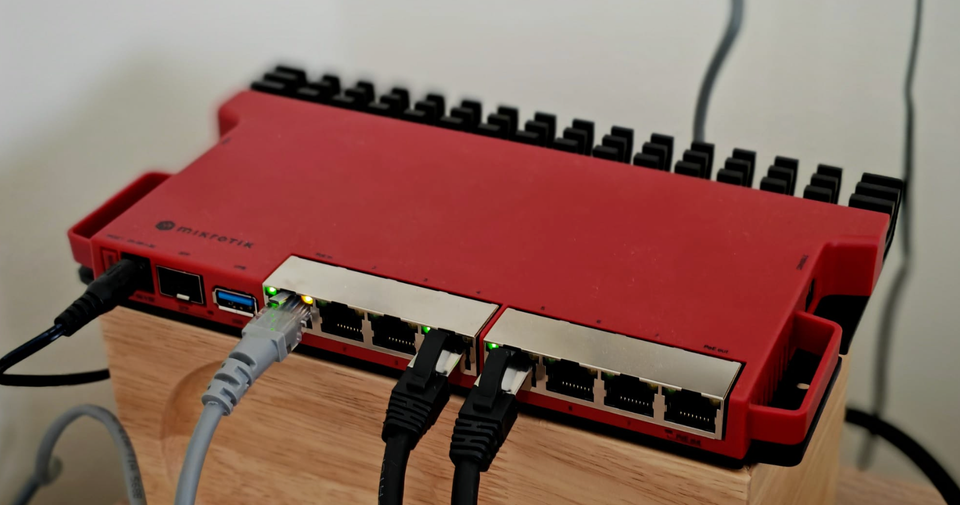
Wer steht hinter der Marke MikroTik?
MikroTik ist ein lettisches Unternehmen, dass Netzwerkhardware und das proprietäre Betriebssystem RouterOS herstellt.
Die Produktpalette reicht von Geräten für den Heimgebrauch über SoHo-Router bis hin zu Geräten für grosse Unternehmen, wie Access-Points, Core-Routern und Switches.
| DETAILS |
|
|
Product-Code |
L009UiGS-RM |
| Architecture | ARM |
| CPU | IPQ-5018 |
| CPU core count | 2 |
| CPU nominal frequency | 800 MHz |
| Switch chip model | 88E6190 |
| RouterOS license | 5 |
| Operating System | RouterOS v7 |
| Size of RAM | 512 MB |
| Storage size | 128 MB |
| Storage type | NAND |
Wieso MikroTik?
Ich war auf der Suche nach einer preisgünstigen aber trotzdem guten Firewall. Sehr gute Erfahrungen, habe ich bereits mit OPNSense gemacht, wollte aber für mein zweites Netzwerk an einem anderen Standort einen guten und günstigen Router, welcher aber trotzdem mehr als die üblichen Konfigurationsmöglichkeiten bietet.
Auf der Suche, bin ich dann auf MikroTik gestossen. Es gibt viele Videos auf YouTube dazu. Grundsätzlich lass ich nur positives zu dieser Marke. Es gibt bei RouterOS so viele Konfigurationsmöglichkeiten, dass man am Anfang davon fast erschlagen wird. Für Anfänger würde ich RouterOS jetzt nicht empfehlen. Die sind mit einer Fritzbox als Beispiel besser bedient. Für diejenigen aber die doch schon ein breiteres IT-Wissen besitzen und sich auch gerne weiterbilden, kann ich diesen Router nur empfehlen. Ich würde mich selber niemals als Profi bezeichnen aber ich lerne immer gerne noch dazu und langweilig wird es einem mit diesem Gerät nicht.
Mein Szenario - AIS Router vor MikroTik Router
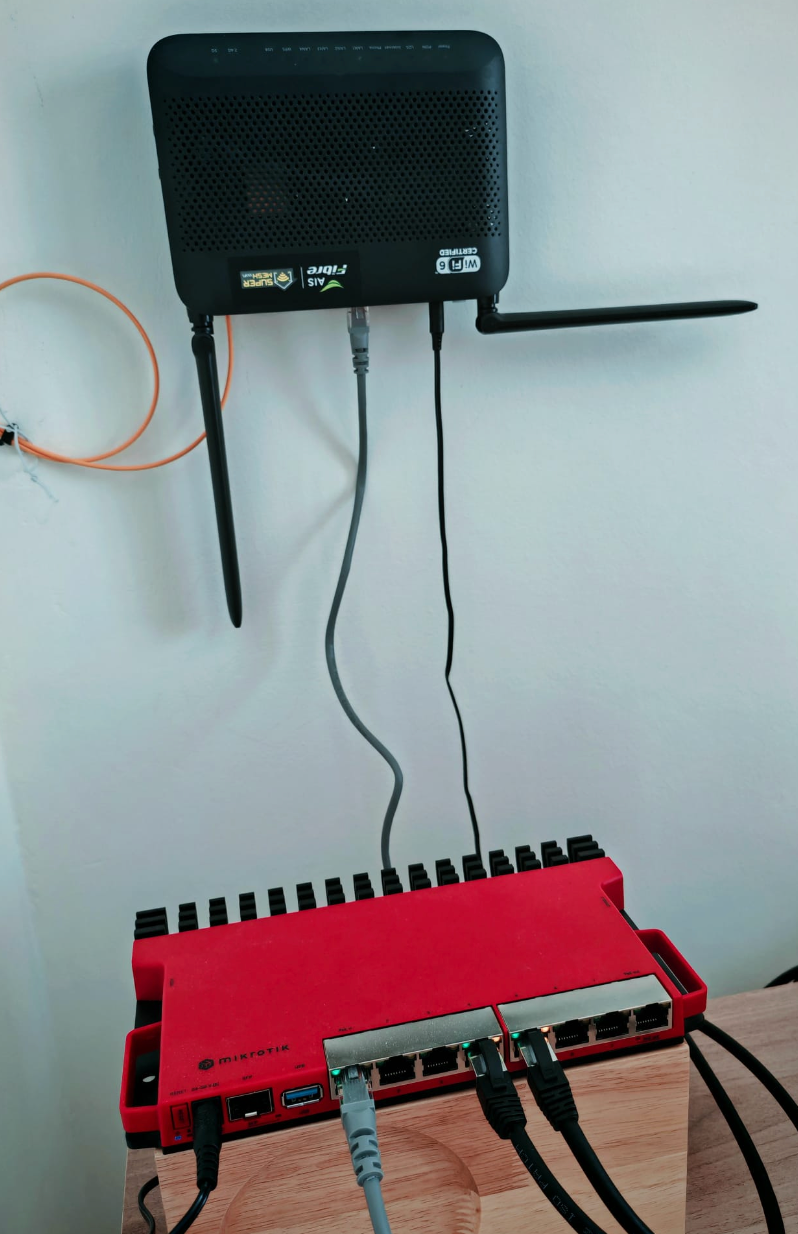
Verbinden Sie LAN1 der Fritzbox oder einem anderem Router mit dem LAN1 des MikroTik Router. Der AIS Router in meinem Fall läuft nicht im Bridge-Modus, da dieser leider nicht unterstützt wird.
Laden Sie sich die Verwaltungssoftware WinBox herunter um den MikroTik Router in Ihrem Netzwerk suchen und konfigurieren zu können. Sie können natürlich anhand eines Browsers auch auf das Web User Interface über die Standard IP-Adresse 192.168.88.1 zugreifen.
Login
Benutzername -> admin
Passwort -> Beim ersten Setup keines
Die Verwaltungssoftware WinBox bietet aber noch ein paar Features mehr.
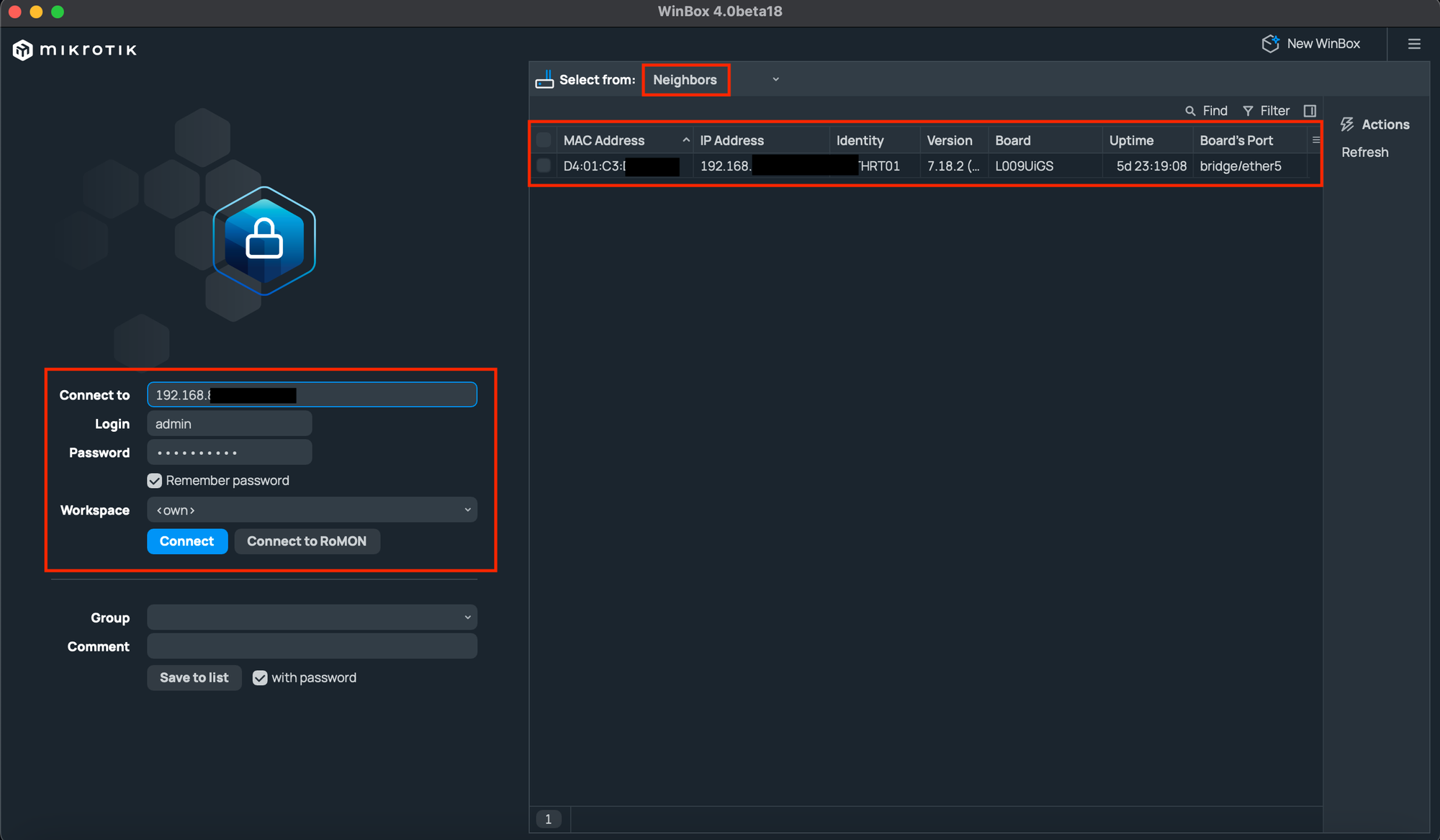
Starten Sie die WinBox Software. Ihr MikroTik Router sollte nun auf der rechten Seite unter Select from Neighbors gefunden werden. Mit einem Doppelklick auf den Eintrag können Sie danach links den Benutzernamen admin und das Passwort eingeben. Beim ersten Mal wird kein Passwort benötigt. Klicken Sie danach auf Connect um sich mit dem Router zu verbinden.
Internet Einstellungen
Wenn die Verbindung von Ihrer Fritzbox oder in meinem Beispiel dem AIS Router geklappt hat, sollte eine IP-Adresse an den MikroTik Router vergeben worden sein. Die Konfiguration sollte wie folgt aussehen.
Unter Links Quick Setup und danach im Reiter Internet, sollten Ihr MikroTik Router nun eine IP-Adresse des AIS oder Fritzbox Routers erhalten haben. Sollte es nicht geklappt haben, dann würde unten keine IP-Adresse, Subnetzmaske oder Gateway angezeigt werden. Überprüfen Sie in dem Fall ob Sie das Netzwerkkabel an den korrekten LAN1 Port der Fritzbox/AIS und dem LAN1 des MikroTik Routers angeschlossen haben.
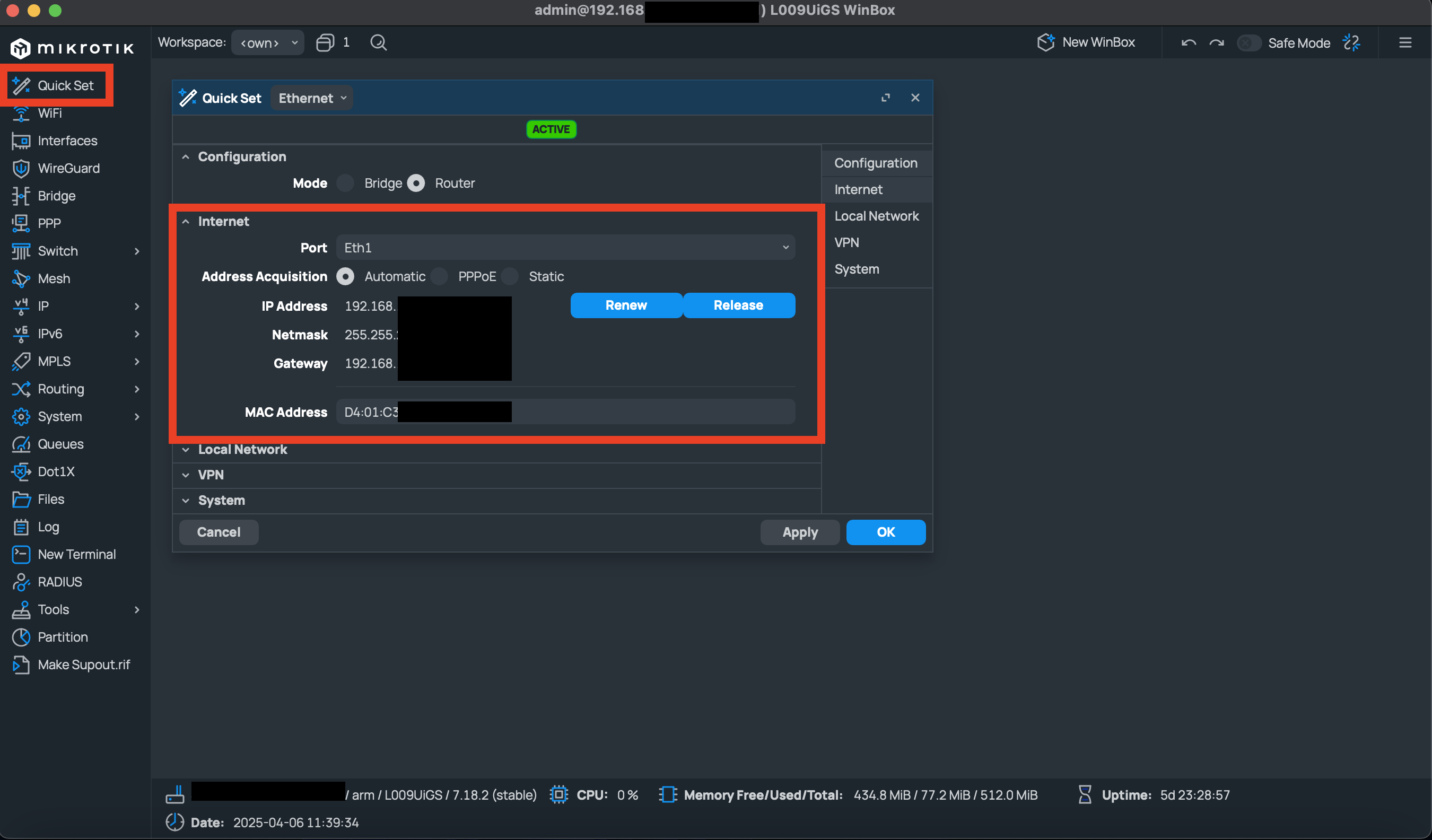
Beachten Sie, dass Sie in diesem Beispiel zwei Router betreiben, da ich in meinem Fall wie erwähnt den AIS Router nicht in einem Bridge Modus betreiben kann, da dieser nicht unterstützt wird. Der AIS Router ist Standardmässig als DHCP-Server eingerichtet und der MikroTik Router auch. Ich habe in meinem Fall daher den DHCP-Server auf dem AIS-Router deaktiviert.
Ich wollte für den externen Zugriff noch die Wireguard VPN einrichten, kann aber leider beim AIS-Router kein Port-Forwarding mit gleichen öffentlichem und Privatem Port betreiben. Bei diesen Thailand AIS Routern muss ein öffentlicher Port z.Bsp. 8110 eingerichtet werden. Der wiederum dann auf den internen und privaten Port 13231 zeigt. Leider unterstützt Wireguard das nach meinem Wissen nicht. Der öffentliche und private Port muss der gleiche sein.
Als Lösung habe ich mir nun ein SFP Glasfaser Modul bestellt, welches beim MikroTik Router in den vorhanden SFP Slot eingeschoben und danach mit dem Glasfaser Kabel des AIS Routers angeschlossen werden kann. Somit wird der AIS-Router dann überflüssig und der MikroTik übernimmt seine Aufgaben.
Ich werde, wenn alles geklappt hat, einen weiteren Blog-Eintrag darüber verfassen.