
Proxmox Backup Server für Proxmox VE einrichten

In diesem Post, erkläre ich Ihnen wie sie einen Proxmox Backup Server einrichten können.
Für dieses Beispiel habe ich einen Proxmox VE Server auf einem HP Elitedesk 800 G3 verwendet und für den Proxmox Backup Server einen HP Elitedesk 800 G2 DM 05 6th mit 16 GB RAM und 512 SD für das OS und eine SSD 256 GB für als Backup-Medium.
Voraussetzungen
- Eingerichtete Proxmox VE Virtual Environment
- Aufgesetzter Proxmox Backup Server
- Backup Medium SSD oder HDD im PX Backup Server vorhanden
Storage vorbereiten
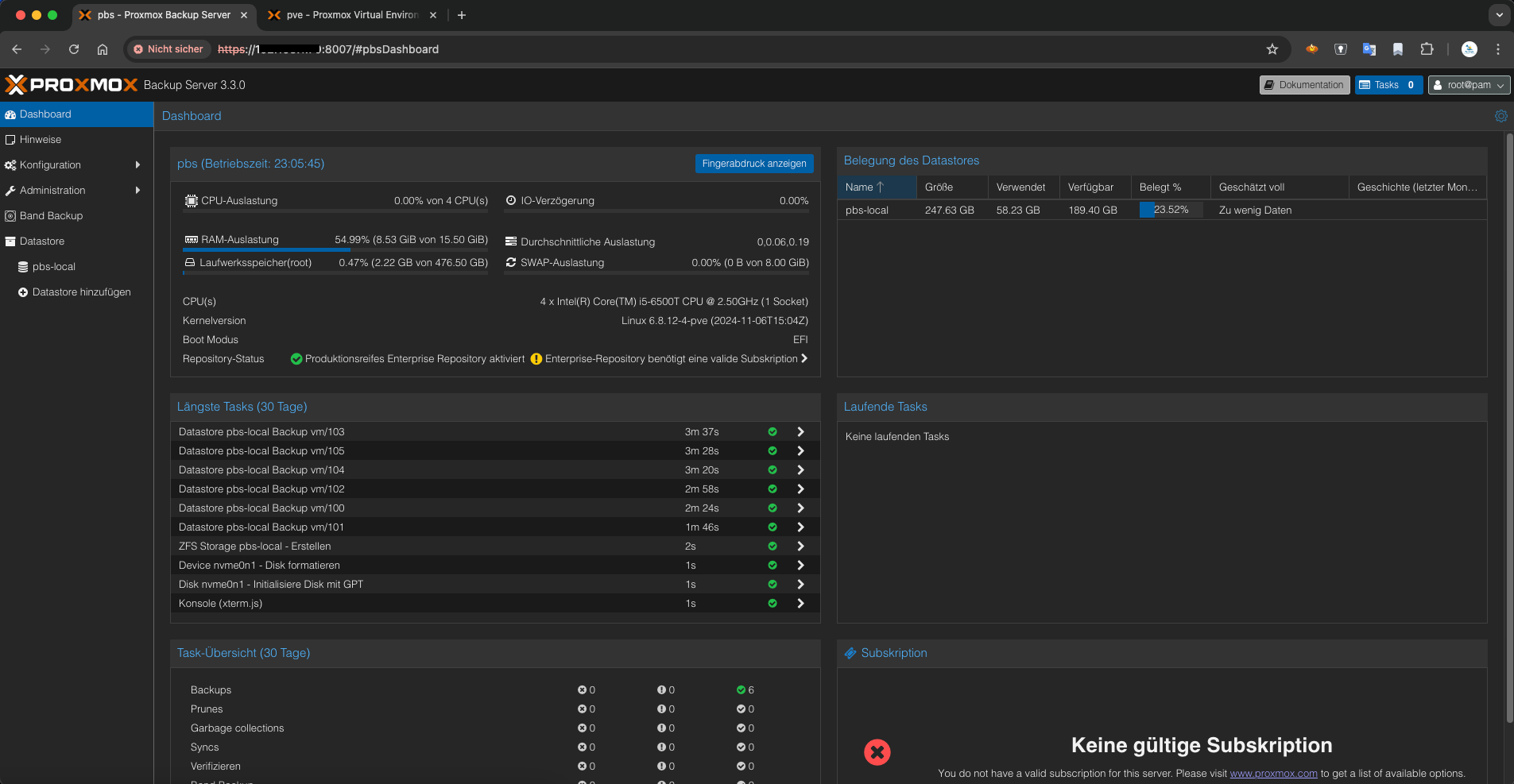
Loggen Sie sich bei Ihrem PX Backup Server ein http://IhreIP:8007
Backup Medium initialisieren
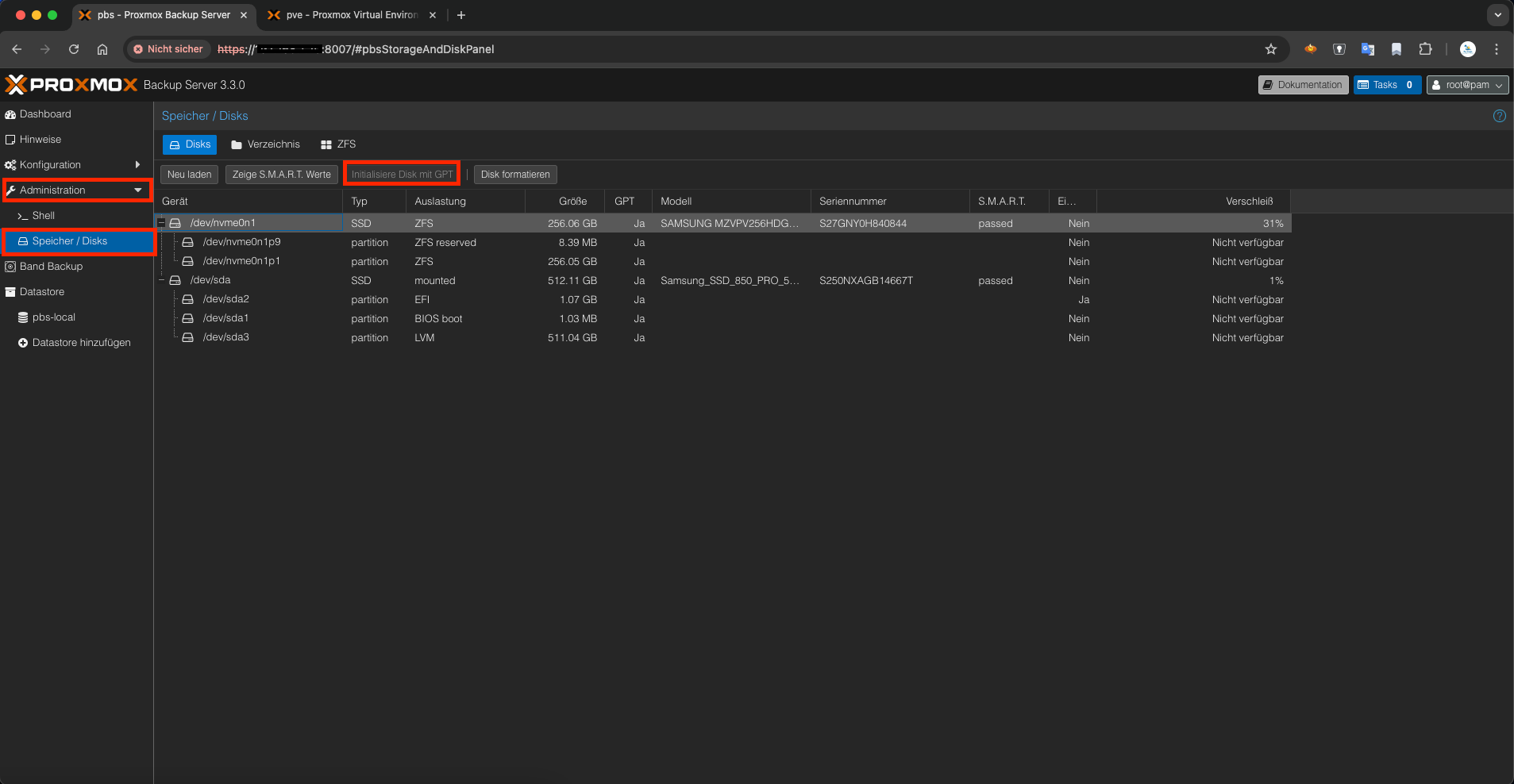
Damit man später ein Backup Medium zur Verfügung hat, müssen zuerst alle dafür vorgesehenen Disks mit GPT initialisiert werden. In meinem Beispiel habe ich eine Samsung SSD mit 256GB verwendet /dev/nvme0n1.
ZFS Pool erstellen
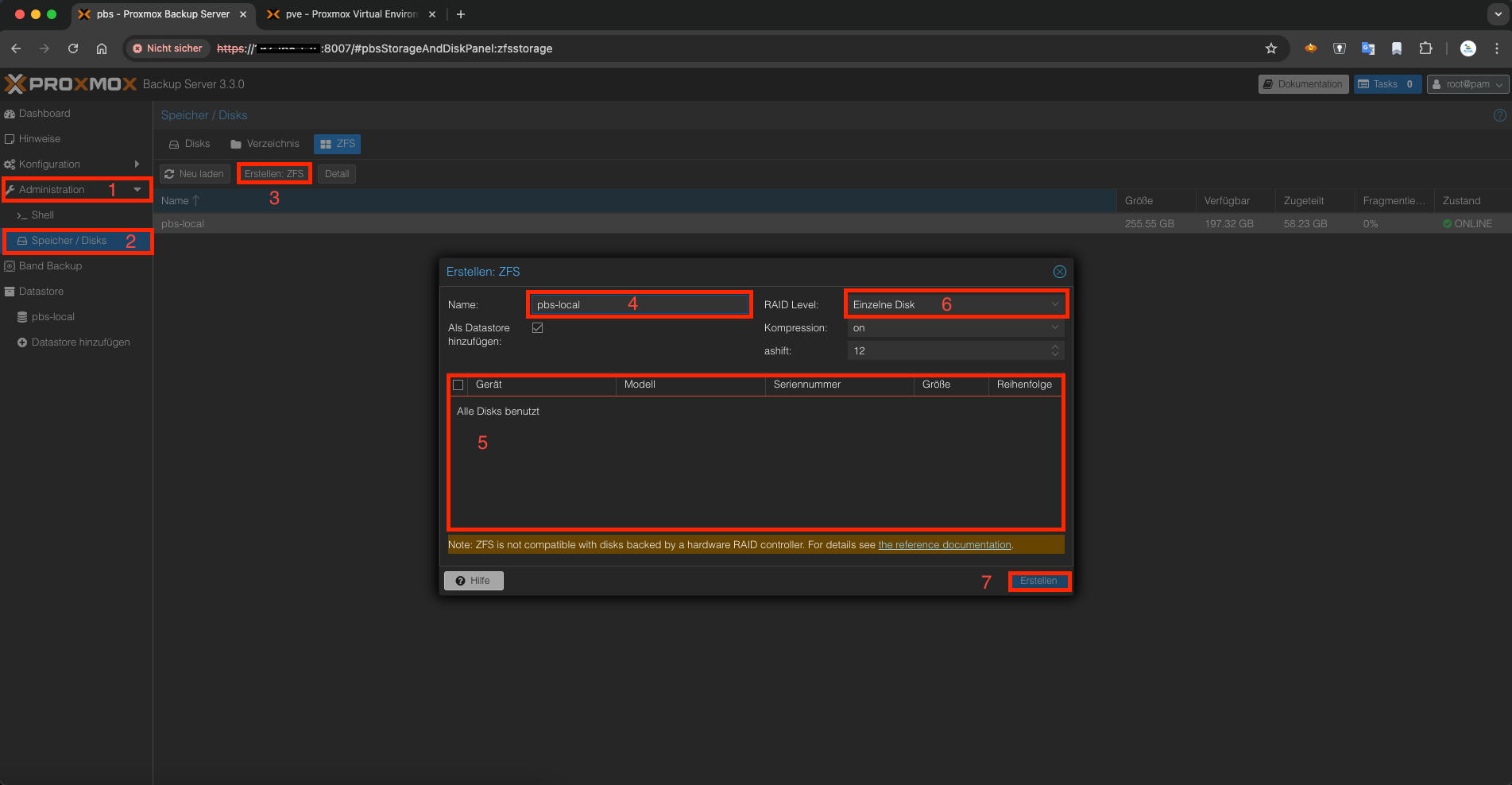
- Über Konfiguration -> Speicher / Disks -> ZFS -> Erstellen: ZFS erstellen wir einen neuen Pool. (1 / 2 / 3)
- Vergeben sie (4) einen Namen für den Pool. In unserem Beispiel verwenden wir "pbs-local"
- Wählen sie Ihre Disk/s (5) aus, welche sie für den Pool verwenden möchten. In unserem Beispiel verwende ich nur eine 256 GB SSD.
- Wählen sie aus, ob sie unter RAID Level (6) einen RAID Verbund wählen möchten bzw. mehrere Disks zu einem Pool zusammen nehmen möchten. Dies empfiehlt sich für Ausfallsicherheit (RAID) oder ein einfaches Backup mit zwei Disks gespiegelt (Mirror), falls eine Disk kaputt gehen würde.
- Erstellen sie danach den neuen ZFS Pool über die Schaltfläche "Erstellen" (7).
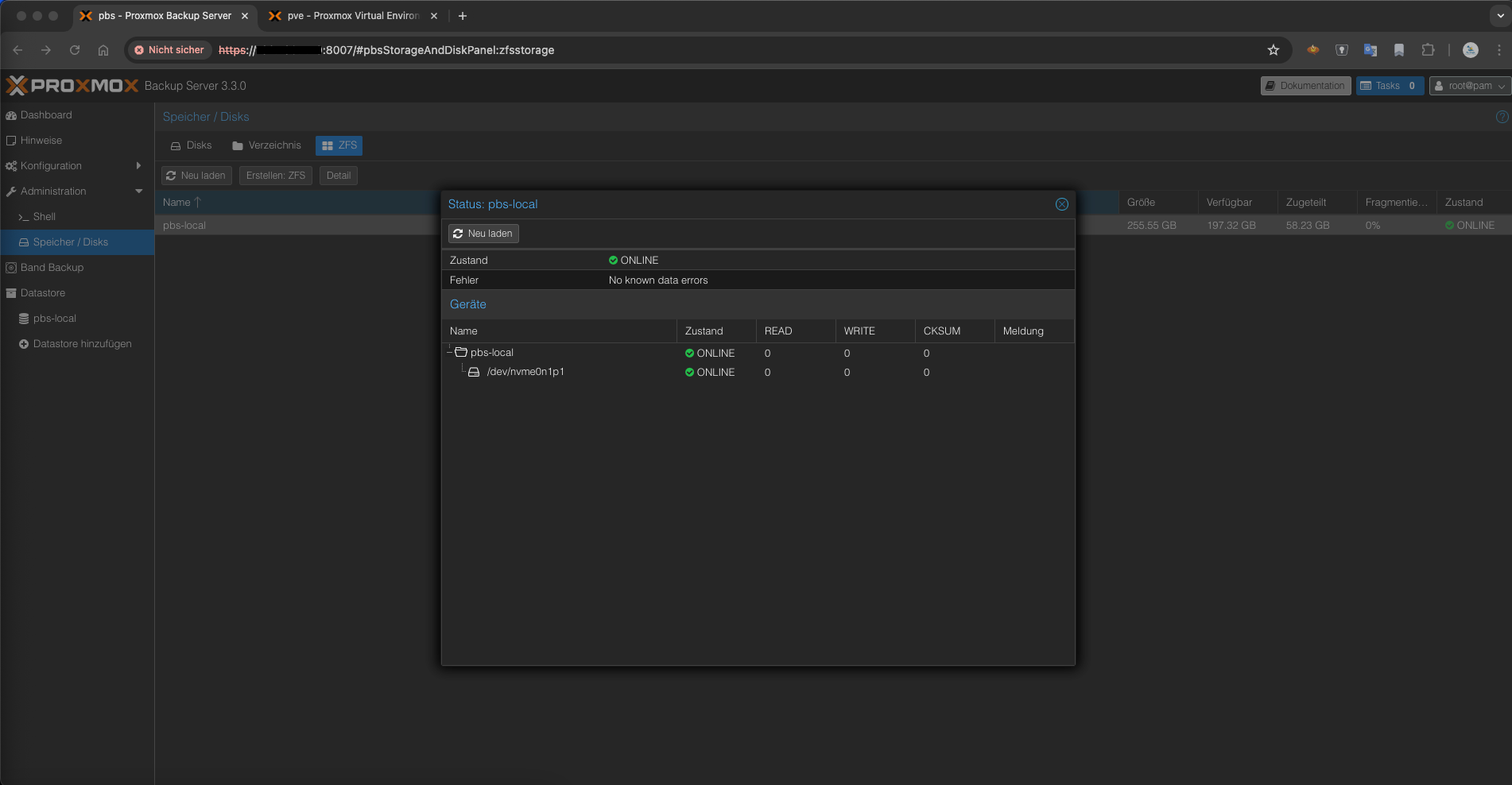
Für VMs die mir wichtiger sind, verwende ich die GVS (Großvater-Vater-Sohn) Backup Regel.
Backup User anlegen
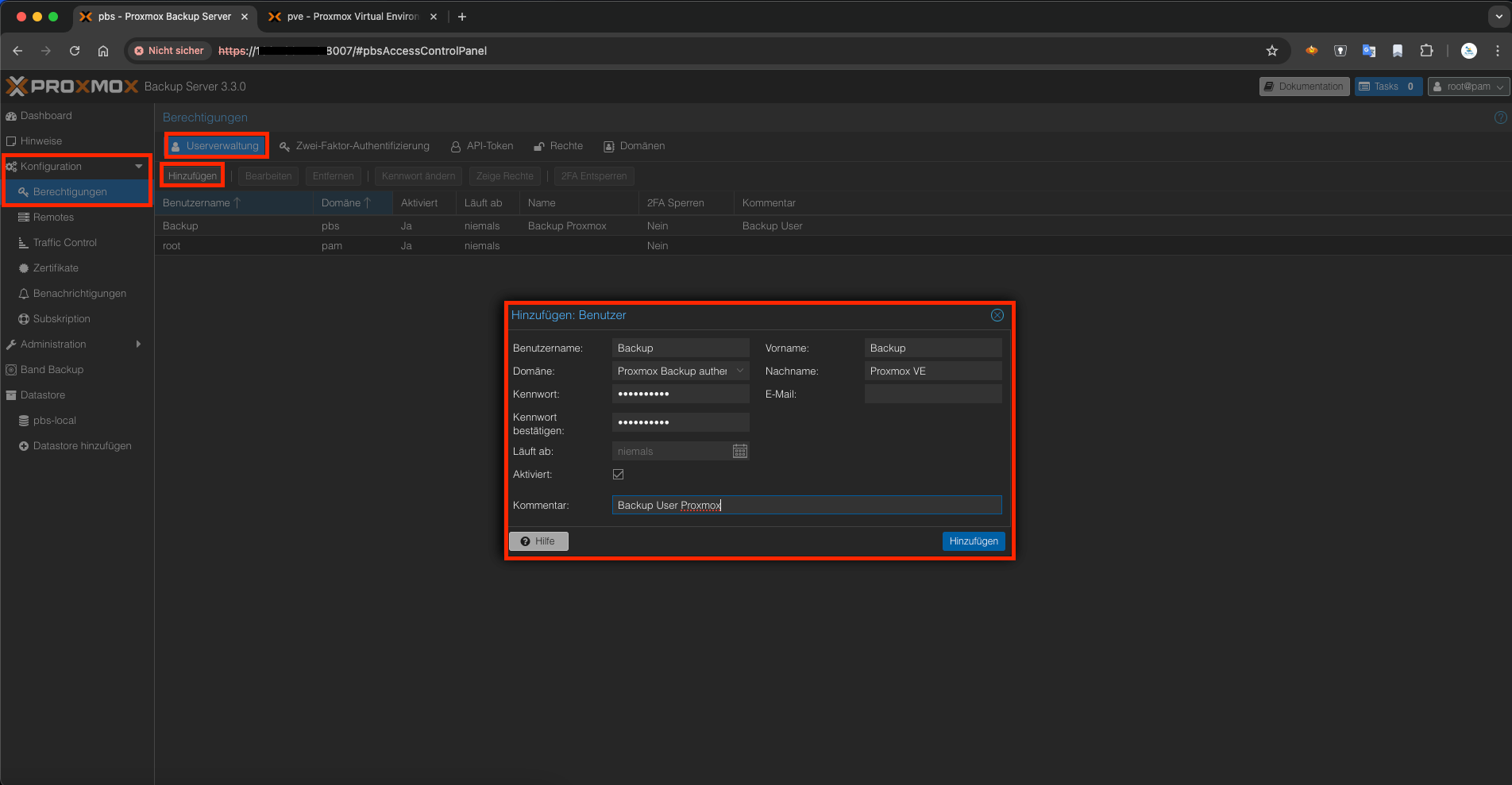
- Über Konfiguration -> Berechtigungen -> Userverwaltung -> Hinzufügen erstellen wir einen neuen Benutzer.
- Geben Sie einen Benutzernamen ein.
- Domäne (Default)
- Vergeben sie ein Kennwort und bestätigen sie dieses.
- Geben sie an ob der Benutzer jemals ablaufen oder immer aktiv sein soll.
- Geben sie einen Vornamen und Nachnamen ein.
- Geben sie eine Emailadresse für Benachrichtigungen ein.
- Geben sie einen Kommentar ein.
- Erstellen sie den neuen Benutzer über "Hinzufügen".
Benutzer dem ZFS-Pool zuweisen
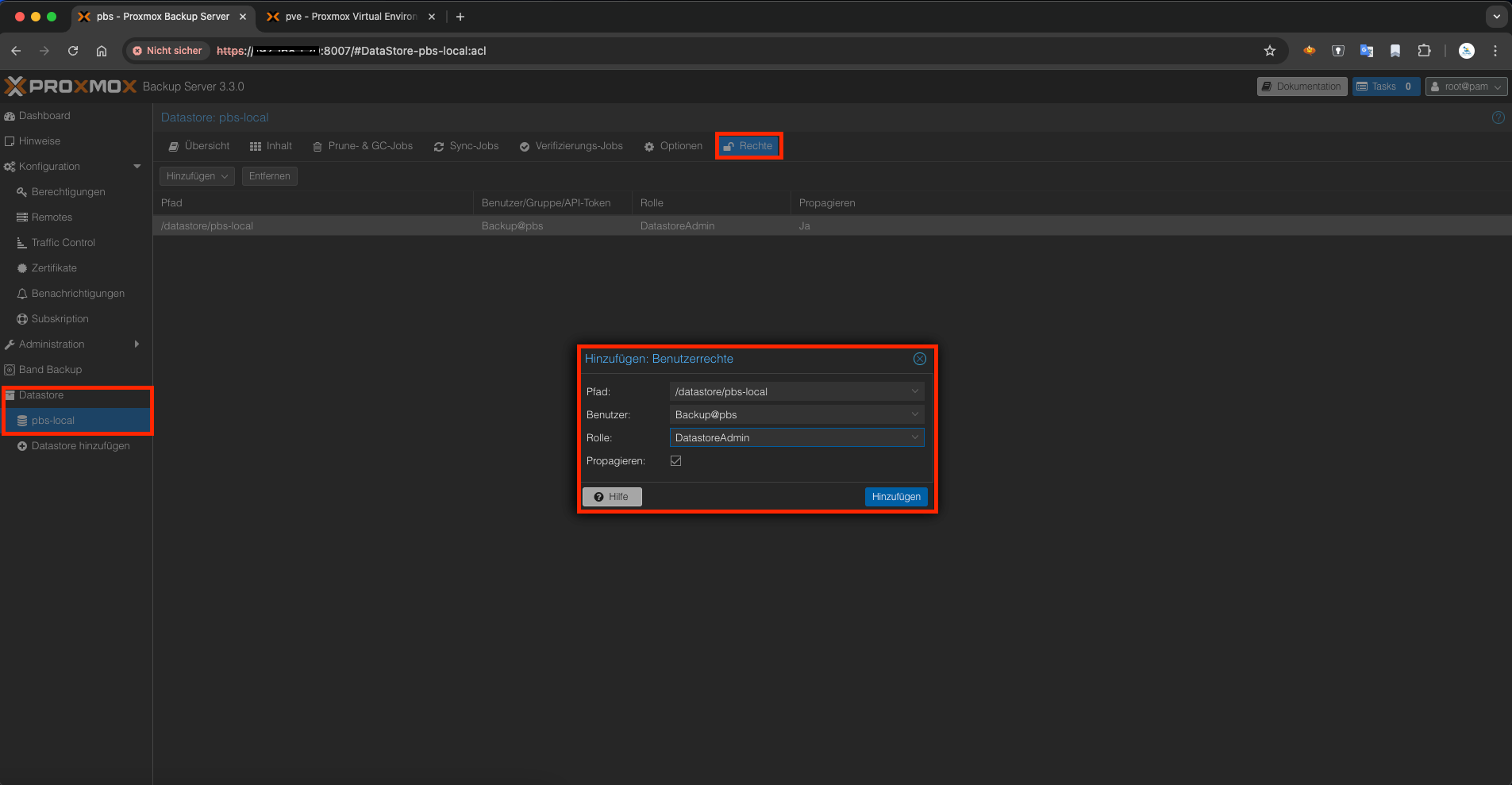
- Über Datastore -> pbs-local -> Rechte können wir unserem ZFS Pool (pbs-local) den vorher erstellten Backup-Benutzer mit verschiedenen Berechtigungen hinzufügen.
- Wählen sie den Pfad zum ZFS-Pool aus.
- Wählen sie den zuvor erstellten Benutzer aus.
- Wählen sie unter "Rolle" die Berechtigungen für den Benutzer aus. (Meine sind nur ein Beispiel). Wählen sie die Ihre die sie verwenden möchten.
- Fügen sie den Benutzer über "Hinzufügen" hinzu.
Proxmox Backup Server in Proxmox VE hinzufügen
Nun werden wir in der Proxmox Virtual Environment den Proxmox Backup Server dem Datacenter hinzufügen, damit wir später diesen unter Backup als Backup-Medium auswählen können.
- Loggen sie sich auf Ihre Proxmox Virtual Environment ein unter http://IhreIP:8006
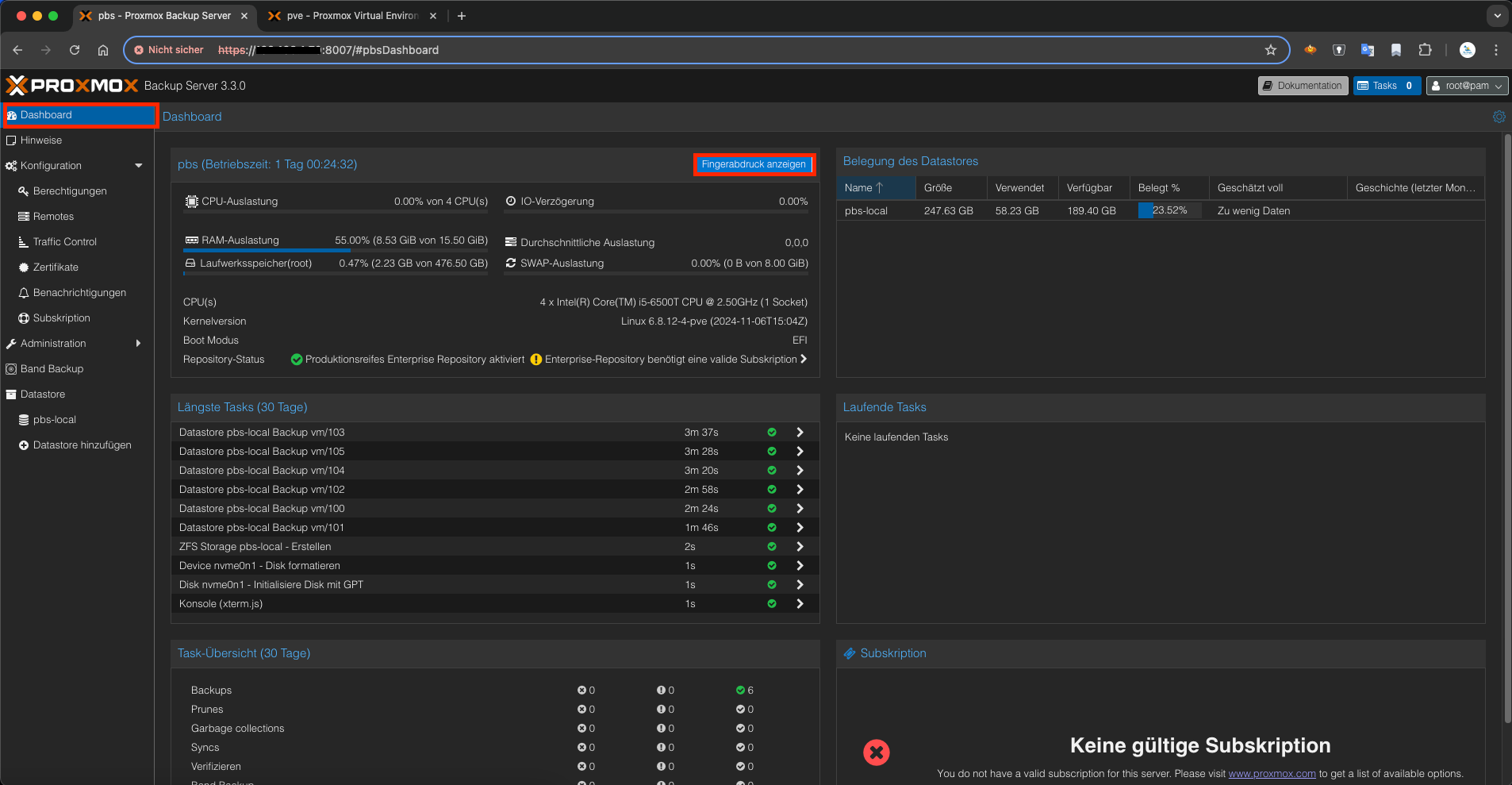
- Um den Proxmox Backup Server nun einem Proxmox Single Host (Unser Beispiel) hinzuzufügen, muss zuerst der Fingerprint des Proxmox Backup Servers aus dem Dashboard kopiert werden.
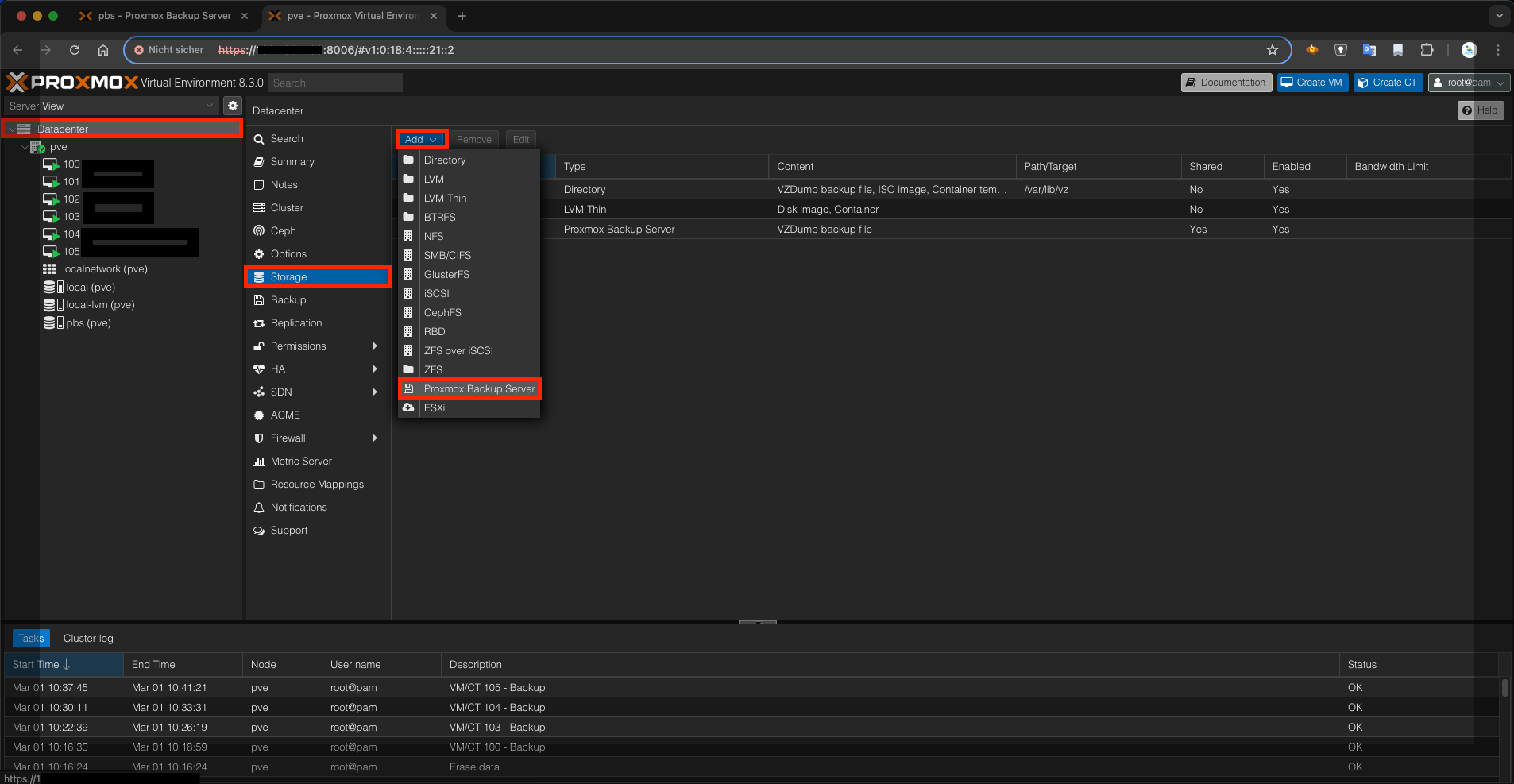
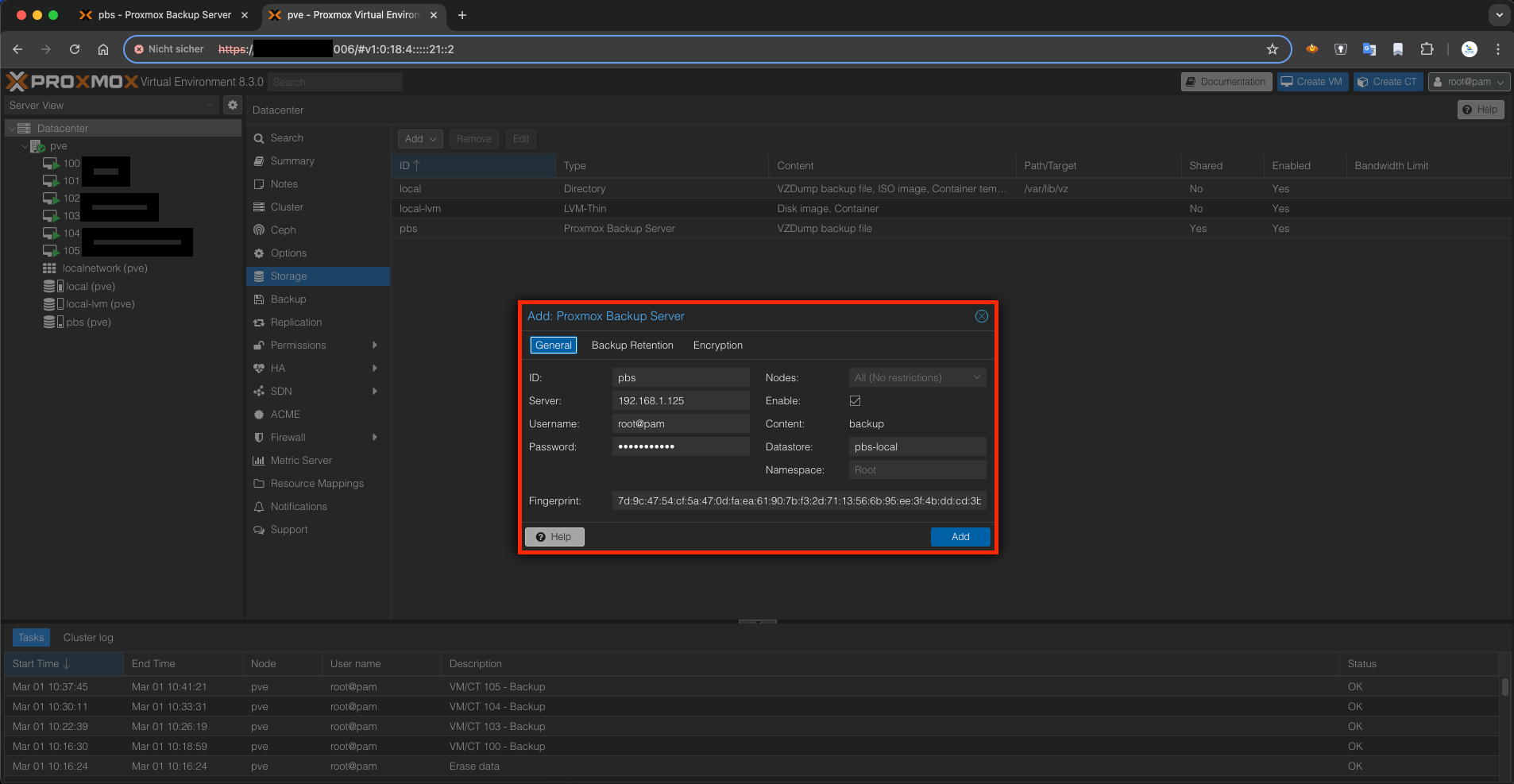
- Wechseln sie nun wieder in die Proxmox Virtual Environment und fügen unter Datacenter -> Storage -> Add -> Proxmox Backup Server den Backup Proxmox Backup Server hinzu.
- Geben sie unter ID einen Namen für den neuen Storage ein. In unserem Beispiel verwenden wir "pbs".
- Geben sie unter Server ihre IP-Adresse des Backup-Server ein.
- Geben sie den Benutzernamen der Proxmox VE ein. In unserem Fall ist es der Root-Benutzer.
- Geben sie das dazugehörige Passwort ein.
- Geben sie unter Datastore den vorher im Backup Server erstellten ZFS-Pool ein. In unserem Beispiel ist der "pbs-local".
- Geben sie unter Fingerprint den zuvor kopierten Fingerprint ein.
- Fügen sie nun den Backup Server über Add hinzu.
Wir haben soweit nun alles eingerichtet, damit wir nun mal ein einfaches Backup auf den Proxmox Backup Server testen können.
Backup testen
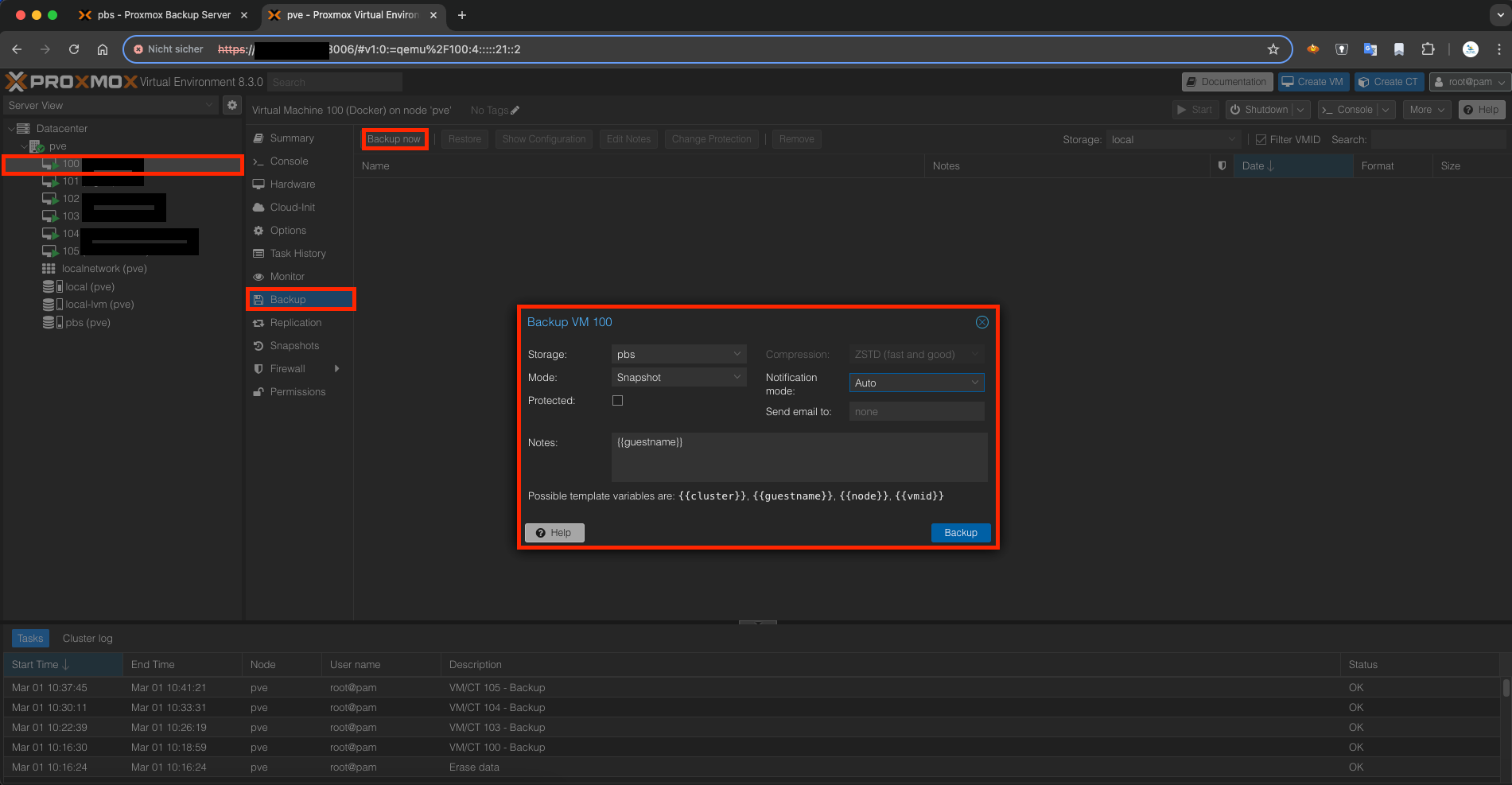
- Wählen sie für den Test nun eine beliebige VM aus und wechseln in das Backup Menü.
- Wählen sie "Backup now" aus.
- Wählen sie unter Storage "pbs" den wir zuvor erstellt haben.
- Wählen sie unter Mode Ihre Sicherungsmethode aus.
- Unter "Send email to" können sie eine Emailadresse angeben auf welche sie dann eine Benachrichtigung erhalten, sobald das Backup abgeschlossen wurde.
- Wählen sie nun "Backup" aus.
- Das Backup startet.
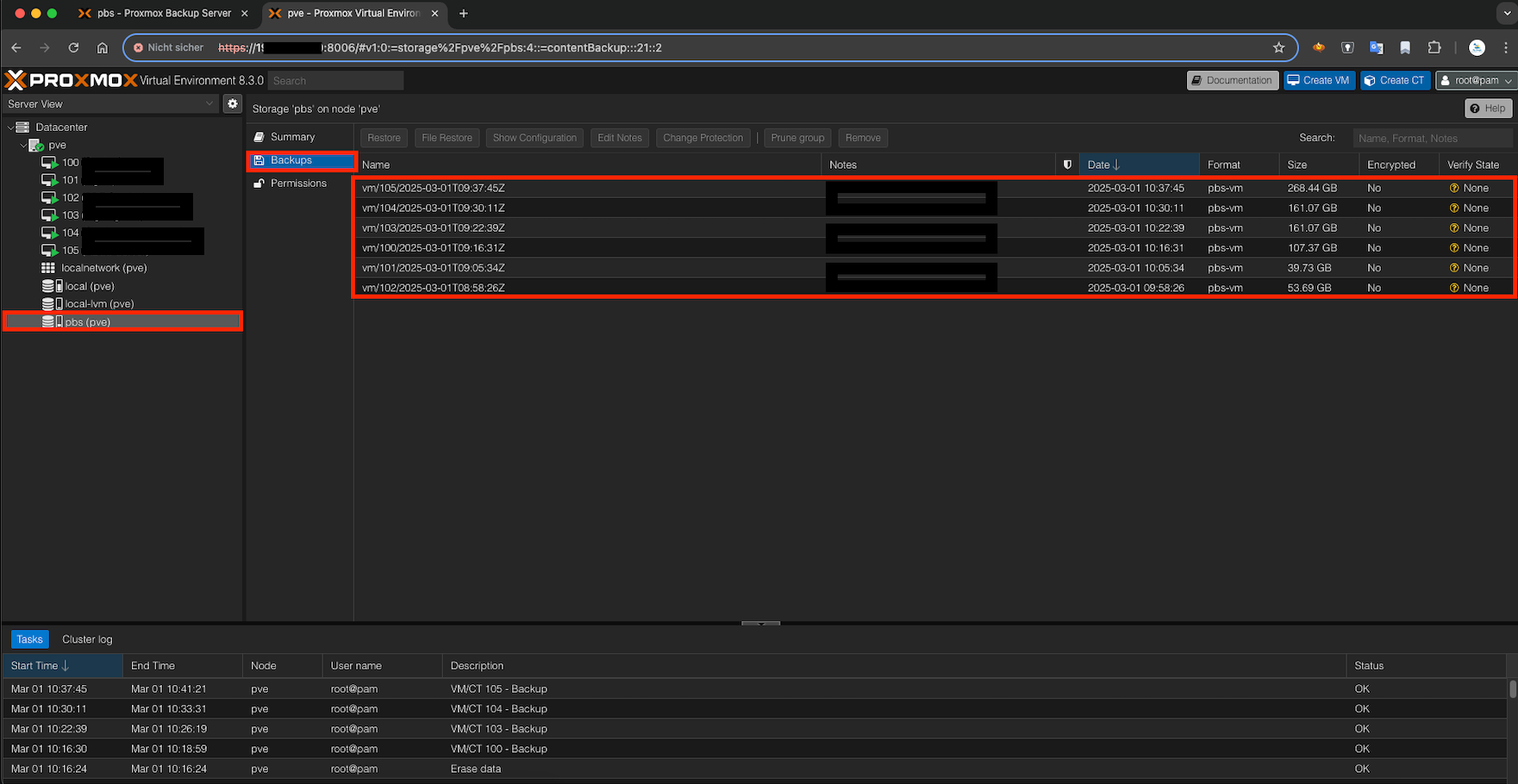
Erstellte Backups prüfen
Unter dem Storage pve -> Backup sehen sie ihre erstellten Backups.
Backup-Jobs einrichten
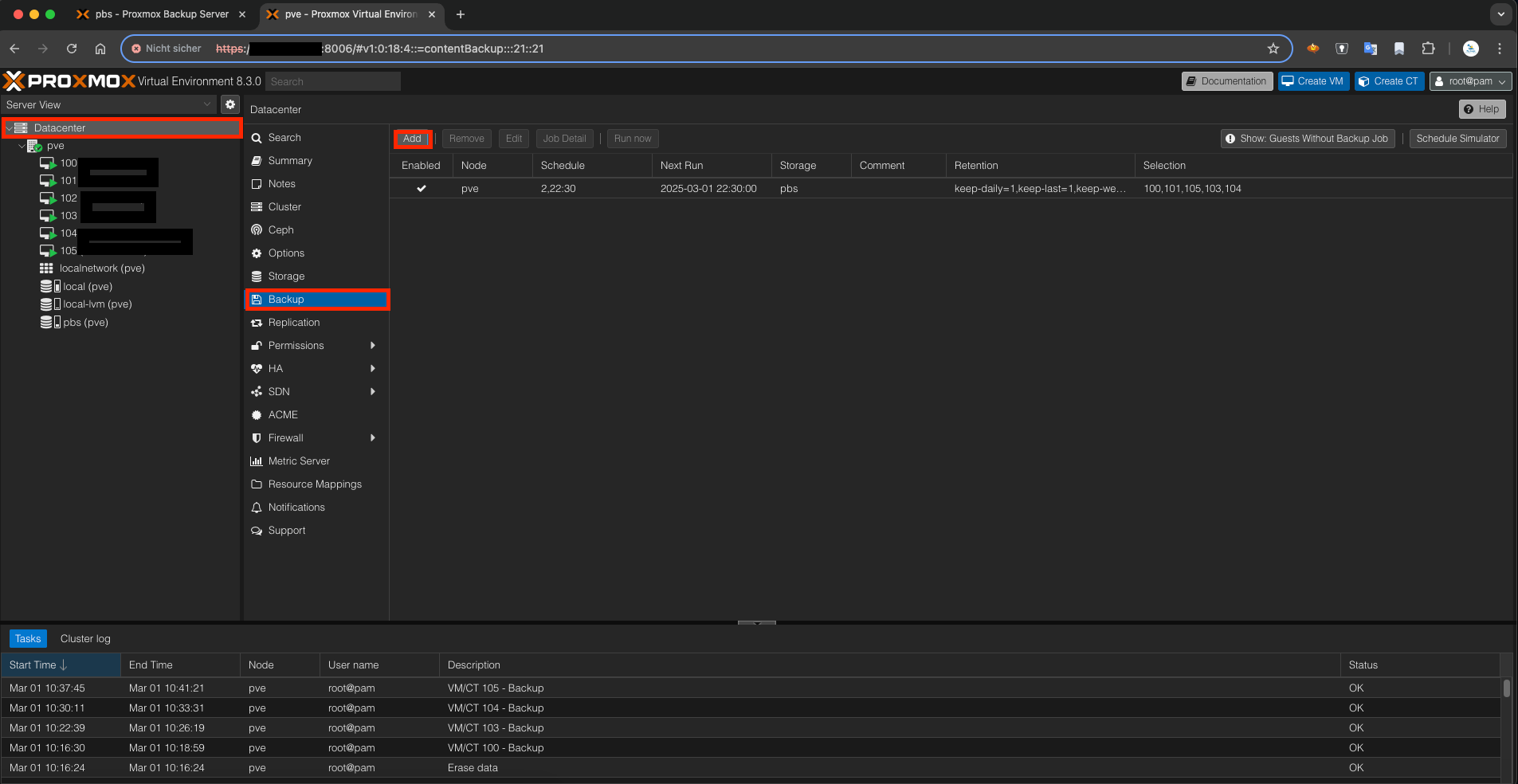
Unter Datacenter -> Backup - Add können sie einen Backup-Job hinzufügen um automatische Backups zu bestimmten Zeiten und ihrer gewählten Methode erstellen zu können.
Wir haben nun erfolgreich den Proxmox Backup Server in die Proxmox VE Umgebung eingebunden.